

Se hur Sören fungerar
Korta filmer som visar programmet i arbete, en del i taget. Allt som syns är riktiga skärmbilder ur Sören, inspelade mot en påhittad förening.
Kom igång: var börjar vi?
2 minuter 9 sekunder. Undertextad. Bäst i helskärm.
Var börjar man när föreningen är ny i Sören? Det beror på var bokföringen fanns innan: i ett annat bokföringsprogram, i en pärm eller ett kalkylark, eller ingenstans alls.
Filmen visar valet på Import-fliken och de två tillägg som ibland behövs: kontoutdraget från årets början för den som börjar mitt i året utan SIE-fil, och ett tidigare år för den som vill bokföra det också. Stegen för varje väg har egna filmer längre ner på sidan.
Översikten
54 sekunder. Undertextad. Bäst i helskärm.
Filmens egen sida, med hela texten
Filmen går inte att spela just nu. Prova gärna igen om en stund. Står det kvar får du gärna höra av dig till hej@sorenbok.se.
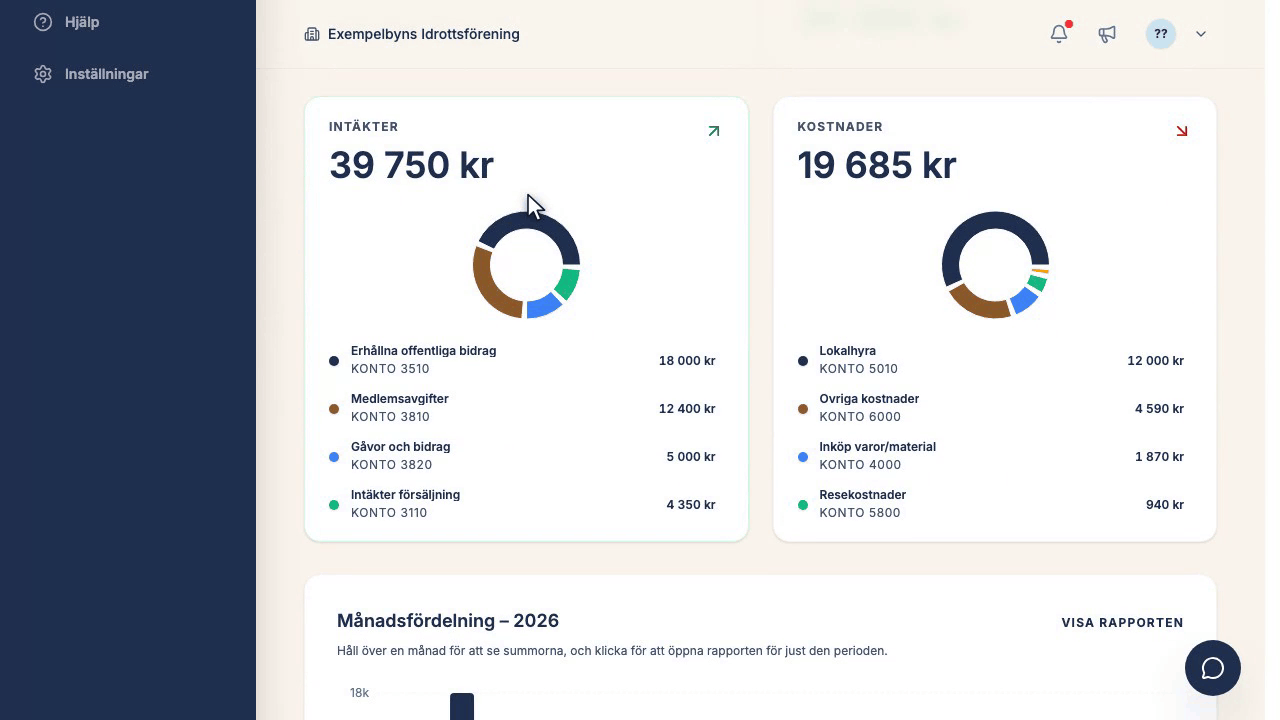
Översikten är startsidan i Sören. Filmen går igenom korten i den ordning en kassör brukar fråga: hur mycket pengar har vi, vad är på väg in och ut, hur går det.
Den visar också att korten är genvägar. Ett klick på ett bankkonto öppnar kontoutdraget, ett klick på en tårtbit öppnar huvudboken för det kontot och en månad i stapeldiagrammet öppnar resultatrapporten för just den perioden. Sist visas knappen Skriv ut, som laddar ner hela sammanställningen som en PDF att ta med till ett styrelsemöte.
1 minut 29 sekunder. Undertextad. Bäst i helskärm.
Inkorgen är platsen för kvitton och fakturor som ska bokföras. Oftast är det något föreningen redan har betalat, med föreningens kort eller från föreningens bankkonto. Släpp kvittot överst på sidan, som foto, skärmbild eller PDF, så blir det en rad direkt. Sören läser av belopp, datum och mottagare och föreslår ett konto. Ingen bokföring sker här.
När ni läser in kontoutdraget matchas raden mot banktransaktionen och underlaget följer med in i verifikationen. Allt som väntat i inkorgen bokförs då i ett svep.
En faktura som ska betalas längre fram hamnar under Ska betalas. Står förfallodagen på fakturan ser Sören det själv, annars väljer ni det när ni lägger till den för hand. Sören påminner innan sista betaldag. När betalningen är inlagd i banken flyttar ni raden till Inlagda i banken. Har någon i stället lagt ut egna pengar hör det hemma under Utlägg.
Läs in från banken
1 minut 13 sekunder. Undertextad. Bäst i helskärm.
Klistra in raderna från internetbanken, så läser Sören ut datum, text och belopp. Innan något importeras visas vad som lästs och saldot stäms av rad för rad, så ni ser att ingenting fattas i det ni klistrade in.
Sedan känner Sören igen det den kan: en skickad faktura som blivit betald, ett utlägg som ersatts och rader som redan är bokförda. Matchningen görs på belopp, namn och fakturanummer, alltså helt utan AI. Fakturan markeras som betald i samma veva, så det behöver ingen göra för hand.
Kontoutdraget som fil och bankgiro
1 minut 28 sekunder. Undertextad. Bäst i helskärm.
De flesta internetbanker kan spara kontoutdraget som en fil. Välj den under inklistringsfältet, så gissar Sören vilka kolumner som är datum, belopp och text. Gissningen kontrollerar ni en gång, sedan minns Sören den till nästa fil från samma bank.
Betalningar till föreningens bankgiro landar ofta som en enda rad på kontot. Vem som betalat står i Bankgirots insättningsuppgift, som ni når från internetbanken. Spara den som Excel och välj den när Sören visar vad som lästs in. Stämmer filens antal och summa mot bankraden delas den i en rad per betalning och varje betalning matchas mot sin faktura. Samma utdrag går att läsa in igen utan att något bokförs två gånger.
Bokföring
Enkelt läge
1 minut 20 sekunder. Undertextad. Bäst i helskärm.
Så bokför ni en utgift i Sörens enkla läge. Skriv vad som hänt på vanlig svenska och ta gärna med datum och belopp i texten, så plockar Sören ut dem och städar titeln. Resten väljer ni på brickorna.
Filmen visar också var kontoförslagen kommer ifrån. Ett igenkänt ord lägger ett troligt konto först under Vanliga val men fyller aldrig i det, medan en post ni bokfört förut fyller i kontot åt er. Ett ord är en gissning, en tidigare bokföring är ett bevis. Debet och kredit sköter Sören, och kvittot följer med in i verifikationen.
Debet och kredit
1 minut 15 sekunder. Undertextad. Bäst i helskärm.
Enkelt läge räcker nästan alltid, men det har en enda kontobricka. Ska en utgift delas på flera konton, eller ska pengar flyttas mellan två av föreningens egna konton, behövs det klassiska läget med en rad per konto.
Filmen delar ett inköp på 2 400 kronor i varor och fika. Sören summerar debet och kredit medan ni skriver och släpper inte igenom en verifikation som inte går ihop. Resultatet blir exakt samma verifikation som enkla läget hade gett: lägena skiljer sig bara i hur ni skriver in.
Rätta ett fel
1 minut 35 sekunder. Undertextad. Bäst i helskärm.
Alla bokför fel ibland. Sören har tre sätt att rätta och vilket ni väljer beror på när felet upptäcks: ändra verifikationen, bokföra en rättelse bredvid den, eller ta bort den sista i årets nummerserie.
Ändrar ni datum, konto eller belopp sparas det gamla läget i ändringshistoriken, så det syns vad som stod förut och när det ändrades. En rättelse låter originalet stå orört och skriver en ny verifikation bredvid, med originalets nummer i sin egen text. Det som hänt i bokföringen ska alltid gå att följa.
Märkning: vad drog arrangemanget in?
1 minut 41 sekunder. Undertextad. Bäst i helskärm.
En märkning är ett eget ord på en verifikation, till exempel ett arrangemang, ett läger eller ett bidrag. Den fyller samma behov som ett kostnadsställe eller ett projekt i andra bokföringsprogram och ändrar ingenting i bokföringen.
Filmen följer en sommarfest. Posterna som redan är bokförda märks i ett svep med Märk flera. Det som bokförs efteråt märks direkt i formuläret. En sökning på märkningen visar sedan vad festen drog in och vad den kostade, och sammanställningen går också att ta ut som PDF till styrelsen.
Utlägg
1 minut 21 sekunder. Undertextad. Bäst i helskärm.
Någon i föreningen har lagt ut egna pengar och ska ha dem tillbaka. Ladda upp kvittot, så läser Sören av datum, belopp och konto och markerar tydligt vad som kommer från AI, så ni hinner jämföra innan ni sparar.
Utlägget ligger sedan som en påminnelse, samlat per person med summan att betala ut. Utbetalningen gör ni i banken, Sören flyttar aldrig några pengar. När den syns på kontoutdraget matchar bankinläsningen ihop den med utläggen och bokför dem.
Medlemmar
1 minut 46 sekunder. Undertextad. Bäst i helskärm.
Medlemsregistret är föreningens egen lista. Bara namnet krävs: medlemsnummer, e-post, telefon, adress och medlem sedan fyller ni i om ni har dem, plus en anteckning om ni vill minnas något. Medlemsnumret sätts av Sören om ni lämnar det tomt.
E-post behövs bara för fakturor som ska mejlas. En medlem utan har Saknar e-post på raden. Den fakturan lämnar ni ut på papper. Etiketter som stödmedlem eller befriad hittar ni på själva. En knapp per etikett ovanför listan visar bara de medlemmarna.
Registret finns för fakturorna. En medlemsfaktura hämtar mottagare och adress härifrån. Med etiketterna fakturerar ni en grupp eller hoppar över den. Kommer ni från ett kalkylark läser ni in listan med Importera fil, som tar både Excel och CSV. Exportera CSV tar ut den igen inför till exempel ett årsmöte.
Registret är inte samma sak som vilka som kan logga in i Sören. Det står under Inställningar och Användare.
Avprickning: vilka har betalat?
1 minut 14 sekunder. Undertextad. Bäst i helskärm.
Fliken Avprickning under Medlemmar svarar på frågan vilka medlemmar som har betalat. Ingenting bockas av för hand: listan räknas fram ur bokföringen, så den kan aldrig säga något annat än böckerna. Fakturerar ni via Sören prickas medlemmen av när fakturan blir betald.
Inbetalningar som Sören inte vet vem de kom från ligger längst ner. Står hela namnet i banktexten föreslår Sören medlemmen, och en Swish som bara bär avsändarens nummer känns igen om numret står i medlemsregistret. Ett klick kopplar betalningen. Kvar står de som inte har betalat, med en knapp som kopierar deras e-postadresser.
Funktionen är ny och märkt beta. Den ändrar aldrig bokföringen, den visar bara vad som står där.
Fakturor
Medlemsfakturor
1 minut 34 sekunder. Undertextad. Bäst i helskärm.
En hel termins medlemsavgifter skickas i ett svep med Flera medlemmar, till alla eller till dem med en viss etikett. Alla är förvalda och ni kryssar ur dem som inte ska ha någon eller väljer bort en hel grupp, till exempel befriade. Fakturorna blir utkast utan nummer, så ni hinner titta på dem innan något lämnar huset.
Numret sätts när fakturan lämnas ut och löper i en obruten serie per år, som bokföringslagen kräver. Därför går en utlämnad faktura att makulera men inte att radera. Markerar ni allihop mejlar Sören dem som PDF. Den som saknar e-post hoppas över och ligger kvar förbockad. Dem skriver ni ut i ett enda dokument.
Annan mottagare
1 minut 4 sekunder. Undertextad. Bäst i helskärm.
Alla fakturor går inte till medlemmar. En annan förening, en uthyrning av lokalen eller en sponsor ska också ha sin räkning. Då skriver ni namn, e-post och adress direkt på fakturan i stället för att välja en medlem ur registret.
Ingen behöver läggas in i medlemsregistret för en enda faktura. I övrigt är fakturan precis som en medlemsfaktura: samma nummerserie, samma sätt att lämna ut den och samma väg till betald.
Här finns också två fält som medlemsfakturan saknar: Er referens och Vår referens. En kommun eller ett företag attesterar sällan en faktura utan att veta vem som beställt, så skriv beställarens namn eller kostnadsstället i Er referens. Vår referens är förifylld med föreningens kontaktperson. Båda är frivilliga och skrivs överst på fakturan, bredvid nummer och datum.
Rapporter
1 minut 47 sekunder. Undertextad. Bäst i helskärm.
Här blir bokföringen dokument. Resultat- och balansräkningen räknas fram ur verifikationerna och laddas ner som PDF, färdig att skicka med kallelsen till årsmötet. Vill ni se ett kvartal eller en enskild månad väljer ni period, och då får ni en resultaträkning för just den tiden.
Huvudboken är kontoutdraget per konto, med ingående och utgående balans, alltså det ni letar i när ett tal ser konstigt ut. Under Till revisor bockar ni i vilka underlag som ska följa med och mejlar paketet direkt eller laddar ner det som en zip. Kvitton och fakturor ingår inte: ett år med fotade kvitton spränger de flesta brevlådor, så de hämtas som en egen fil.
Årsbokslutet är sista steget. Revisionsberättelsen kommer tillbaka från revisorn och laddas upp här, och först därefter låses året.
Till revisor
1 minut 17 sekunder. Undertextad. Bäst i helskärm.
När året är slut ska revisorn ha underlagen. Under Till revisor bockar ni i vad som ska följa med: resultat- och balansräkningen, verifikationslistan, huvudboken och vid behov en SIE-fil. Bankens årsbesked är det enda Sören inte kan skapa själv, det laddar ni upp på raden Bankunderlag. Paketet mejlas direkt till revisorn eller laddas ner som en zip-fil.
Kvitton och fakturor följer inte med, eftersom ett år med fotade kvitton spränger de flesta brevlådor. Vill revisorn se dem hämtar ni dem i kortet längst ner, namngivna efter verifikationsnumret. Revisionsberättelsen som kommer tillbaka laddar ni upp under Årsbokslut.
Hjälp och Lille-Sören
1 minut 20 sekunder. Undertextad. Bäst i helskärm.
Hjälp-fliken är hela manualen, inne i programmet, uppdelad efter appens delar och i samma ordning som menyn. Sökrutan letar i all text på en gång, och informationsikonen ute i appen leder hit, direkt till rätt avsnitt.
Vill ni hellre fråga någon finns Lille-Sören i bubblan nere till höger. Han svarar på frågor om er egen bokföring och om hur appen fungerar, slår upp avsnitt ur manualen medan ni pratar och kan föreslå en verifikation. Ingenting bokförs förrän ni läst förslaget och tryckt Bokför i chatten. Med gemet bifogar ni ett kvitto, så läser Sören av belopp, datum och konto.
Vill ni inte använda AI stänger ni av det under Inställningar. Då försvinner bubblan och AI-knapparna medan resten fungerar som vanligt, och bankinläsningens matchning använder ingen AI alls.
Lille-Sören och Om er förening
1 minut 25 sekunder. Undertextad. Bäst i helskärm.
Lille-Sören ser er bokföring men inte det som bara ni vet. Det skriver ni under Om er förening, anteckningsblocket överst i chatten: vad ett konto används till, vad medlemsavgiften är eller hur ni brukar bokföra något som återkommer.
Texten följer med i varje fråga till Lille-Sören och i AI-förslagen i Bokföring och Bankinläsningen. Utöver den minns han ingenting mellan samtalen, så håll den aktuell och skriv inga personnummer eller känsliga uppgifter om enskilda.
Vill ni inte använda AI stänger ni av det under Inställningar och Förening. Då försvinner bubblan och AI-knapparna medan allt annat fungerar som vanligt.
Inställningar
1 minut 35 sekunder. Undertextad. Bäst i helskärm.
Det som gäller hela föreningen: namn, organisationsnummer och logotyp, när räkenskapsåret börjar och vart revisorspaketet ska skickas. Under Fakturor fyller ni i bankgiro, plusgiro eller Swish, för utan minst ett vet medlemmen inte vart pengarna ska.
Export är värd en egen mening. Därifrån hämtar ni en SIE-fil för ett annat program, årets kvitton och fakturor eller all föreningens data i en zip. Att kunna ta med sig allt är en poäng i sig: bokföringen är föreningens, inte vår.
Under Integritet ser ni allt som ändrats i föreningen och av vem. Supporten kommer inte åt er bokföring utan att ni bjuder in dem, och den åtkomsten gäller i sju dagar och går att ta tillbaka när ni vill.
Flytta in från ett annat program
1 minut 25 sekunder. Undertextad. Bäst i helskärm.
Byter ni bokföringsprogram tar ni med er allt med en SIE-fil, det svenska standardformatet som Fortnox, Visma och Bokio exporterar. Sören läser filen och visar vad den innehåller innan något sparas: vilket år den gäller, hur många verifikationer den bär och vilka konton som saknas och därför skapas.
Året kommer ur filen och inte ur årväljaren, så ska ni flytta över flera år kan ni välja alla filerna på en gång, i vilken ordning som helst. Blev något fel går hela importen att ångra i ett steg, så länge ingen hunnit arbeta vidare på verifikationerna.
Komma från papper eller Excel
1 minut 51 sekunder. Undertextad. Bäst i helskärm.
Har föreningen skött bokföringen i en pärm eller ett kalkylark finns ingen SIE-fil att hämta. Då börjar ni med den ingående balansen i stället: vad föreningen ägde och var skyldig när ni startade i Sören. Utan den börjar bokföringen på noll och balansräkningen stämmer inte.
Enkla läget frågar bara efter det ni vet, alltså pengarna på banken, kontanter i kassan och obetalda fakturor åt båda hållen. Eget kapital räknar Sören ut och visar öppet, så ni känner igen talet från förra årets bokslut. Talen står i förra årets balansräkning eller i årsbeskedet från banken.
Har föreningen ett lån, en fastighet eller utrustning av värde ryms det inte i frågorna. Då blir det uträknade egna kapitalet för högt. Byt till läget för debet och kredit, så lägger ni in balansräkningens rader som de står. Det är också läget att välja om ni har ett färdigt bokslut med kontonummer framför er.
Börjar ni mitt i året räcker inte balansen. Årets utgifter och intäkter måste också in, annars saknas de i bokslutet. Enklast hämtar ni dem från banken: klistra in kontoutdraget från januari med Läs in från banken. Vill ni i stället bokföra hela förra året i Sören lägger ni till det under Lägg in ett tidigare år på samma flik. Då flyttas den ingående balansen ett år bakåt.
Användare och roller
1 minut 56 sekunder. Undertextad. Bäst i helskärm.
Under Inställningar och Användare ser ni vilka som kan logga in på föreningen. Det är inte medlemsregistret: en medlem där kommer inte åt bokföringen.
Det finns fyra roller och alla ser bokföringen. Kassören låser räkenskapsår, bjuder in och släpper in supporten. Biträdande kassör bokför, fakturerar och betalar ut utlägg. Utläggaren sköter utläggen och granskaren läser allt utan att ändra något. Den rollen passar revisorn och ordföranden.
En förening kan ha flera kassörer men aldrig ingen. När kassören byts tar Lämna över kassörsrollen er igenom bytet i tre steg: efterträdaren blir kassör, ni ser över kontaktuppgifterna på fakturorna och sist väljer ni er egen roll.
Fler filmer
Saknar ni en film om något särskilt får ni gärna säga till. Använd Tyck till i appen, så hamnar önskemålet direkt hos oss.
Har ni ingen förening i Sören ännu kan ni testa gratis i 30 dagar. Hjälp-fliken i appen har samma innehåll i text, med skärmbilder.